


CamScanner - Escáner de PDF
4,642.47K Reseñas
Detalles de la aplicación
- Versión
- 7.26.5.2609160000
- Actualizado el
- Licencia
- Free
- Descargas
- 500.000.000+
- Desarrollador
- INTSIG PTE
- Categorías
- Productividad
- Plataforma
- Android, iOS
Capturas de pantalla
 Análisis de AppCompare
Cuando un documento urgente llega en papel, el problema no suele ser fotografiarlo: lo difícil es obtener un archivo que se lea bien, quede ordenado y se pueda enviar sin perder tiempo. En mi experiencia, CamScanner resulta útil precisamente para resolver ese tramo del trabajo desde el teléfono. Es una aplicación de productividad para digitalizar documentos y preparar archivos PDF o JPG, con herramientas relacionadas con la firma electrónica y el envío por fax o correo.
Los tropiezos habituales al empezar
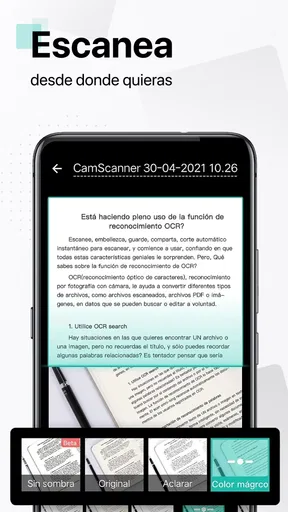
La primera captura no siempre queda lista para compartir. Una hoja inclinada, sombras fuertes o una mesa estampada pueden hacer que los bordes se detecten mal o que el texto pierda contraste. Mi consejo es colocar el papel sobre una superficie lisa, aprovechar luz uniforme y revisar el recorte antes de guardar. Corregir la perspectiva en ese momento suele ser más fácil que descubrir, al abrir el PDF después, que falta una esquina.
También conviene distinguir entre una foto y un escaneo preparado para leer. Si el documento tiene letra pequeña, una captura rápida puede parecer clara en pantalla y resultar incómoda al ampliar o imprimir. Yo compruebo el resultado página por página, especialmente en recibos, contratos y formularios. No asumiría que el procesamiento de imagen puede recuperar información que ya salió borrosa o quedó tapada por una sombra.
Un segundo punto de fricción es el orden. Al reunir varias páginas, basta con añadir una hoja al revés o saltarse una para que el archivo final dé mala impresión. Antes de enviarlo, reviso la secuencia y el sentido de lectura. Para un trámite, esa comprobación sencilla evita tener que volver a escanear o explicar por qué el documento llegó incompleto.
La aplicación la desarrolla INTSIG PTE y su trayectoria en Android se remonta al 30 de octubre de 2010. La versión actual es la 7.26.5.2609160000 y puede instalarse en dispositivos con Android 5.0 o posterior. Esos datos ayudan a valorar su alcance, pero la experiencia concreta también depende de la cámara, la iluminación y el estado del teléfono: una aplicación de escaneo no convierte una lente sucia en una buena captura.
Una configuración sencilla que evita repetir trabajo
Al abrirla por primera vez, yo dedicaría un momento a entender dónde se crean los documentos y cómo se pasa de la captura al archivo que se va a compartir. No hace falta montar un sistema complejo: basta con elegir una convención reconocible, por ejemplo, asunto y fecha en el nombre del documento, y mantenerla. Si más tarde hay que localizar una factura entre muchos archivos, un nombre descriptivo resulta más práctico que una sucesión de títulos genéricos.
La ficha de CamScanner indica una clasificación PEGI 3, así que no está planteada como una aplicación con contenido adulto. Para el usuario, lo más importante en la configuración es revisar cada ajuste que aparezca en su dispositivo y decidir con cuidado qué opciones necesita. No activaría funciones ni concedería accesos por inercia: si el objetivo es escanear y enviar un documento, conviene quedarse en el flujo necesario y leer los avisos que la propia aplicación muestre.
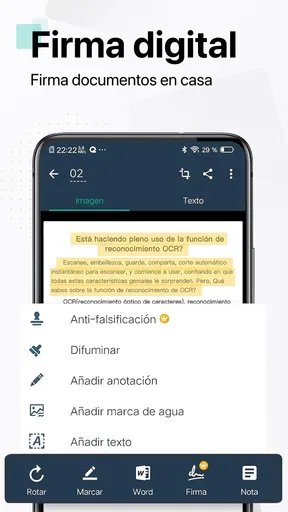
Quien use la firma electrónica debería separar dos tareas: insertar una firma para completar un flujo cotidiano y verificar qué requisitos exige la entidad que recibirá el documento. Una firma incorporada desde el móvil puede ser cómoda para una autorización sencilla, pero no conviene dar por hecho que sustituye una firma con garantías legales o un método de identificación exigido por un organismo. Yo confirmaría el formato aceptado antes de depender de ella para un trámite importante.
La aplicación es gratuita, aunque contempla compras dentro de la aplicación que, si se facturan a través de Google Play, van de 0,29 € a 349,99 €. Por eso, antes de aceptar una pantalla de compra o una opción de pago, leería con atención qué se ofrece y cuál es el importe mostrado. Si solo se necesita digitalizar documentos de vez en cuando, merece la pena empezar por el uso gratuito y comprobar si cubre el flujo real, en lugar de comprar por anticipado.
Cómo recuperar un documento cuando algo sale mal
Si una página aparece torcida, recortada o demasiado oscura, normalmente el arreglo más fiable es repetir la captura con mejores condiciones, no insistir en rescatar una imagen deficiente. Coloca el papel completamente plano, limpia la cámara con un paño suave y evita que tu mano proyecte sombra. Después, mira los bordes y el texto ampliado antes de añadir la página al conjunto. Son pequeños pasos, pero reducen los errores que más afectan a la legibilidad.
Cuando el archivo contiene varias hojas, recomiendo revisar la miniatura de cada una antes de exportar o compartir. Si el resultado parece incompleto, vuelve a la vista del documento y comprueba si faltó una página o si se añadió fuera de orden. Para evitar repetir toda la sesión, puede ser más práctico corregir solo la hoja problemática, siempre que la aplicación permita editar ese conjunto en la pantalla que estés usando. No compartiría una versión dudosa para ahorrar unos segundos.
Un flujo cotidiano que me parece especialmente útil es guardar primero los recibos de una compra o los papeles de una reparación como un documento identificable y enviarlo después por correo. En vez de fotografiar cada hoja por separado y perderlas entre las imágenes personales, el usuario obtiene un archivo pensado para consulta y distribución. Aun así, antes de enviarlo revisaría que no aparezcan datos de otra persona o páginas que no corresponden al destinatario.
También puede servir para digitalizar apuntes o documentación de un viaje cuando no hay un escáner físico a mano. En ese caso, la ventaja no es solo crear el archivo, sino poder comprobarlo en el teléfono antes de salir del lugar. Para documentos de varias páginas, una pausa breve entre capturas ayuda a conservar el orden y comprobar que cada hoja quedó enfocada. Si hay una fecha límite, guardar una copia local o en el lugar habitual del usuario antes de cambiar de tarea es una buena precaución.
Cuándo el problema no es CamScanner
Si el PDF se ve borroso, puede que la causa sea la captura original: enfoque deficiente, movimiento o luz insuficiente. Si el archivo se ve bien en la aplicación pero el destinatario dice que no puede abrirlo, conviene comprobar qué formato pidió y volver a compartirlo en el formato adecuado. Y si el envío no termina, el problema puede estar en la conexión o en el servicio de correo o fax que se esté utilizando, no necesariamente en el escaneo.
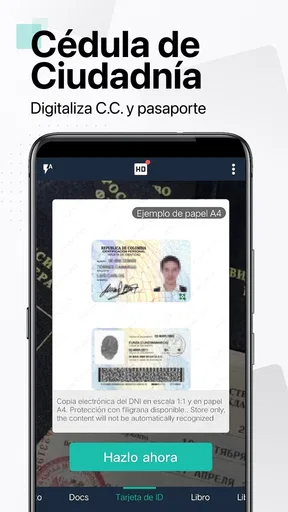
La misma prudencia se aplica a los documentos con valor sensible. Digitalizar una hoja y compartirla desde el móvil resulta cómodo, pero antes de hacerlo yo confirmaría la dirección del destinatario, el contenido del archivo y el canal que exige el trámite. Para información médica, financiera o de identidad, es mejor evitar redes o dispositivos que no se consideren seguros y seguir las instrucciones de la organización receptora.
CamScanner tampoco es la mejor elección si lo que se necesita es editar el texto de un documento como si fuera un procesador de textos, conservar el diseño de una publicación compleja o certificar formalmente una firma. Su papel principal es convertir páginas físicas en archivos digitales manejables. Para editar contenido, quizá convenga una herramienta especializada; para una firma con requisitos legales concretos, hay que usar el procedimiento que solicite la entidad correspondiente.
Qué aporta frente a otras formas de escanear
La alternativa más sencilla es la cámara normal del teléfono. Para una sola foto de referencia, puede bastar; cuando hay que reunir páginas, corregir el encuadre y preparar un archivo para compartir, una aplicación dedicada como esta tiene un propósito más claro. Frente a un escáner de sobremesa, gana en disponibilidad y rapidez, aunque el equipo físico puede ser preferible para lotes grandes, trabajo repetitivo o documentos que requieren resultados muy uniformes.
Su alcance se refleja en una media de 4,6 sobre 5, basada en 5,1 millones de valoraciones; además, supera los 500 millones de instalaciones y reúne 42.000 reseñas. Esa popularidad no garantiza que cada flujo encaje con todo el mundo, pero sí sugiere que muchas personas la usan para resolver tareas de digitalización. Yo tomaría esas cifras como contexto, no como sustituto de una prueba con el tipo de documento que realmente se necesita escanear.
Para decidir si compensa, pensaría en la frecuencia y en el nivel de exigencia. Quien digitaliza recibos, formularios y páginas sueltas desde distintos lugares probablemente apreciará tener captura, preparación del documento y opciones para compartir en el mismo entorno. En cambio, si ya se usa un escáner integrado en otra herramienta y solo se necesita una captura ocasional, añadir una aplicación aparte puede aportar poco. Lo importante es que el resultado sea legible y aceptado por quien lo recibe.
Una rutina que ahorra tiempo en días ajetreados
Un caso muy práctico es preparar una devolución o una reclamación mientras todavía se tienen a mano el recibo y el formulario. Yo capturaría primero cada papel por separado, comprobaría los bordes y luego reuniría solo las páginas que necesita la otra persona. Así evito mandar una carpeta entera cuando bastan dos documentos, y puedo darles nombres que distingan el comprobante del formulario sin depender de recordar cuál era cuál.
Para documentos recurrentes, como justificantes que se consultan cada cierto tiempo, recomiendo mantener una pauta de nombres y no esperar a tener una pila de papeles para ordenarlos. La utilidad no está en crear un archivo por cada hoja sin pensar, sino en poder reconocerlo después. Si se comparte por correo, revisar el asunto y el destinatario junto con el adjunto reduce el riesgo de enviar el documento correcto a la persona equivocada.
En comparación con una herramienta integrada en el teléfono, CamScanner tiene sentido cuando quiero dedicar más atención al documento y preparar varias páginas en un mismo flujo. La cámara común sigue siendo más rápida para una imagen informal, y una solución de oficina puede encajar mejor si el trabajo exige procesar grandes cantidades de papel con una rutina fija. Para el uso doméstico o de movilidad, la decisión depende de si las opciones de organización y envío compensan tener otra aplicación instalada.
Mi veredicto práctico
Yo recomendaría CamScanner a quien necesite convertir papel en documentos compartibles sin depender de un escáner físico, sobre todo para tareas cotidianas y movilidad. Su combinación de escaneo, formatos PDF o JPG, firma electrónica y envío por fax o correo cubre un recorrido útil, siempre que el usuario revise las páginas y entienda qué exige cada trámite. La popularidad de la aplicación también hace que sea fácil encontrarla entre las opciones habituales de productividad, pero no elimina la necesidad de comprobar el resultado.
Mi reserva principal es que la comodidad puede llevar a enviar demasiado rápido: una página mal recortada, un archivo con información ajena o una firma que no cumple los requisitos pueden causar más problemas que una captura lenta. También hay compras dentro de la aplicación, así que conviene mirar bien cualquier opción de pago. Si se trata de escaneos ocasionales, empieza por lo básico; si el trabajo exige edición avanzada o validez formal específica, elige una herramienta diseñada para ese requisito.
En conjunto, me parece una opción práctica cuando el móvil es la herramienta disponible y hace falta organizar papeles en el momento. La instalaría para digitalizar documentación habitual, pero mantendría una rutina sencilla: buena luz, páginas en orden, revisión final y comprobación del destinatario. Ese cuidado es lo que convierte una captura rápida en un documento que de verdad se puede usar.
Ventajas
- Detecta los bordes de los documentos y ajusta el recorte automáticamente.
- Permite combinar varias páginas en un único PDF.
- Ofrece filtros para mejorar la legibilidad de los documentos escaneados.
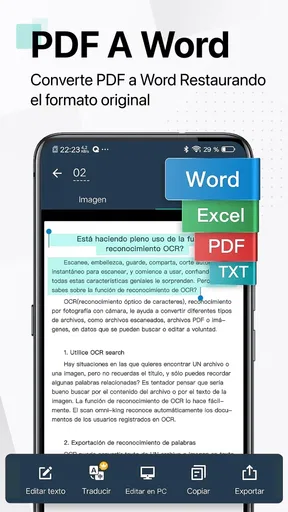
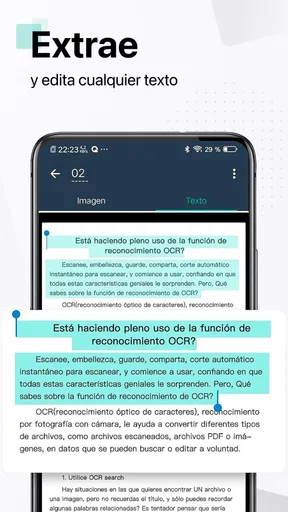
- Incluye búsqueda de texto en documentos mediante reconocimiento OCR.
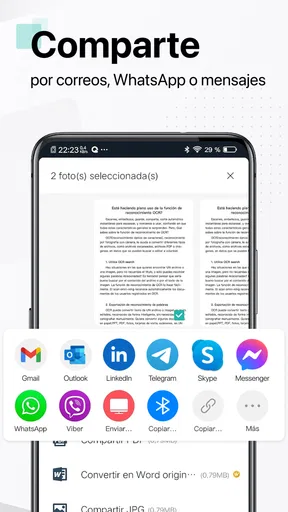
- Facilita compartir archivos en distintos formatos desde la aplicación.
Contras
- Algunas funciones avanzadas requieren una suscripción de pago.
- La versión gratuita puede mostrar anuncios o incluir marcas de agua.
- El OCR puede fallar con letra manuscrita o imágenes poco nítidas.
- Los archivos escaneados pueden ocupar bastante espacio en el dispositivo.
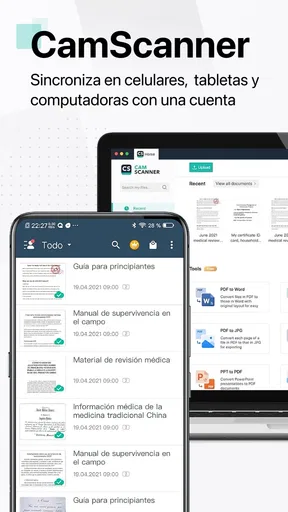
- Para sincronizar documentos entre dispositivos hace falta crear una cuenta.
Preguntas frecuentes sobre CamScanner - Escáner de PDF
¿Qué es CamScanner y para qué sirve?
CamScanner es una aplicación de escaneo que utiliza la cámara del teléfono para convertir documentos en archivos digitales. Puede servir para guardar recibos, apuntes, formularios y páginas de libros como PDF o imágenes. La aplicación también ofrece herramientas para recortar y ajustar el escaneo, mejorar su legibilidad y organizar los archivos, aunque el resultado depende de la iluminación, el enfoque y el estado del documento original.
¿CamScanner es gratis o hay que pagar para usarlo?
La aplicación suele ofrecer funciones gratuitas y opciones de suscripción con herramientas o límites adicionales, pero las condiciones pueden variar según la versión, el país y la tienda. Antes de empezar una prueba o contratar un plan, conviene revisar qué incluye, cuánto cuesta y cuándo se renueva. También es recomendable comprobar los límites de exportación, almacenamiento u otras funciones que puedan aplicarse al uso gratuito.
¿Cómo se escanean y se guardan documentos en PDF con CamScanner?
En general, basta con abrir la cámara desde la aplicación, encuadrar la página y capturarla; después se pueden ajustar los bordes y elegir un filtro para mejorar el contraste. Una vez revisado el resultado, es posible guardarlo o exportarlo como PDF, según las opciones disponibles en la versión instalada. Para obtener un escaneo más claro, coloca el documento sobre una superficie plana, usa buena luz y evita las sombras.
¿CamScanner puede reconocer texto y convertir documentos escaneados?
CamScanner puede incluir reconocimiento óptico de caracteres (OCR), que ayuda a detectar texto en una imagen y, según la función disponible, permite buscarlo o copiarlo. El reconocimiento no siempre es perfecto: puede equivocarse con escritura a mano, páginas borrosas, tipografías poco comunes o idiomas mal configurados. Si necesitas reutilizar el texto en un documento importante, revisa cuidadosamente el resultado antes de compartirlo o utilizarlo.
¿Es seguro usar CamScanner para escanear documentos personales?
Como con cualquier aplicación que procesa documentos, es prudente revisar sus permisos, su política de privacidad y las opciones de almacenamiento antes de escanear información sensible. Evita subir documentos confidenciales si no tienes claro cómo se gestionan y sincronizan los archivos, y protege el acceso a tu teléfono y a tu cuenta. Las condiciones pueden cambiar con las actualizaciones, así que consulta la información vigente en la tienda y dentro de la aplicación.


